اگر سازمان شما از زیرساخت تلفنی سیسکو استفاده میکند، انتخاب یک نرمافزار مناسب برای برقراری تماس، پیامرسانی و دسترسی به قابلیتهای ارتباطی روی کامپیوتر و موبایل اهمیت زیادی دارد.
دانلود Cisco Jabber یکی از نخستین جستجوهایی است که کاربران برای شروع کار با این نرمافزار انجام میدهند؛ اما دریافت فایل نصب بهتنهایی به معنی آمادهشدن Jabber برای استفاده نیست.
دانلود Cisco Jabber زمانی نتیجه مطلوب دارد که نسخه مناسب سیستمعامل انتخاب شود و تنظیمات سرور، حساب کاربری و سرویسهای ارتباطی نیز بهدرستی انجام شوند.
به همین دلیل، پیش از دانلود Cisco Jabber باید مشخص باشد که نرمافزار قرار است در چه محیطی استفاده شود، سازمان از چه زیرساخت ارتباطی سیسکو بهره میبرد و کاربر به چه سرویسهایی دسترسی خواهد داشت. در این راهنما، مسیر دانلود Cisco Jabber، نصب، راهاندازی، ورود به حساب، برقراری تماس و رفع مشکلات متداول را مرحلهبهمرحله بررسی میکنیم.
Cisco Jabber چیست و چه کاربردی دارد؟
Cisco Jabber یک نرمافزار ارتباطی سازمانی است که برای دسترسی کاربران به سرویسهای ارتباطی سیسکو از طریق کامپیوتر یا دستگاههای همراه استفاده میشود. بسته به معماری ارتباطی سازمان، Jabber میتواند امکاناتی مانند موارد زیر را در اختیار کاربر قرار دهد:
برقراری تماس صوتی
تماس تصویری
پیامرسانی سازمانی
مشاهده وضعیت حضور کاربران
انتقال تماس
نگهداشتن تماس
جستجوی مخاطبان سازمانی
دسترسی به دفترچه تلفن سازمان
اتصال به برخی سرویسهای ارتباطی سیسکو
بنابراین Jabber را نباید صرفا یک برنامه تماس اینترنتی معمولی در نظر گرفت. عملکرد آن به زیرساخت ارتباطی سازمان وابسته است و در بسیاری از محیطها با سرویسهای Cisco Unified Communications یکپارچه میشود.
قبل از دانلود Cisco Jabber چه چیزهایی را بررسی کنیم؟

یکی از اشتباهات رایج این است که کاربر ابتدا فایل نصب را پیدا میکند و بعد به دنبال راهاندازی آن میرود. ترتیب بهتر، برعکس است. قبل از دانلود Cisco Jabber باید این موارد مشخص باشند:
۱. سیستمعامل دستگاه
آیا کاربر از:
Windows
Android
iOS
یا محیط دیگری
استفاده میکند؟ نسخه نرمافزار باید با سیستمعامل سازگار باشد.
۲. زیرساخت تلفنی سازمان
Jabber بدون تنظیمات لازم در سمت سرور الزاما قابل استفاده نیست. باید مشخص شود سازمان از چه سرویسهایی استفاده میکند و حساب کاربری Jabber چگونه ایجاد شده است.
۳. اطلاعات حساب کاربری
در محیط سازمانی ممکن است برای ورود نیاز به اطلاعاتی مانند:
نام کاربری
رمز عبور
دامنه
آدرس سرور
وجود داشته باشد.
۴. منبع دریافت نرمافزار
در فرآیند Jabber دانلود باید منبع فایل و نسخه آن بررسی شود. دریافت نرمافزار از منابع نامعتبر میتواند باعث نصب نسخه دستکاریشده یا ناسازگار شود.
دانلود Cisco Jabber برای ویندوز؛ راهنمای انتخاب نسخه مناسب
نسخه ویندوز برای کارمندانی مناسب است که بیشتر تماسها و ارتباطات خود را از طریق رایانه انجام میدهند. در بسیاری از سازمانها، مدیر فناوری اطلاعات فایل نصب را همراه با تنظیمات مورد نیاز کاربران ارائه میکند.
برای شروع دانلود Cisco Jabber برای ویندوز، وارد مرکز دانلود سیسکوفا شوید. در این صفحه از سیسکوفا میتوانید به نسخه ویندوز و مک دسترسی داشته باشید.
مراحل نصب Cisco Jabber در ویندوز
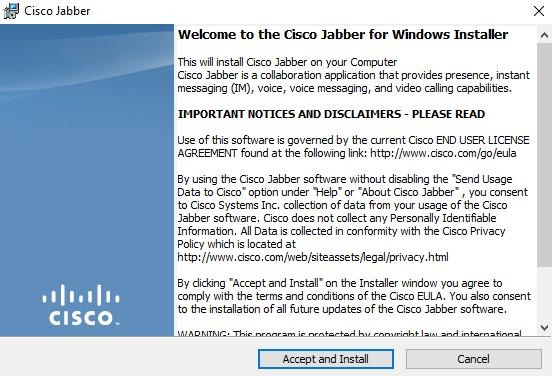
مرحله اول: دریافت فایل نصب
فایل نصب تأییدشده را از منبع رسمی و معتبر دریافت کنید. از سایتهای ناشناس که فایلهای اجرایی تغییریافته ارائه میکنند، استفاده نکنید.
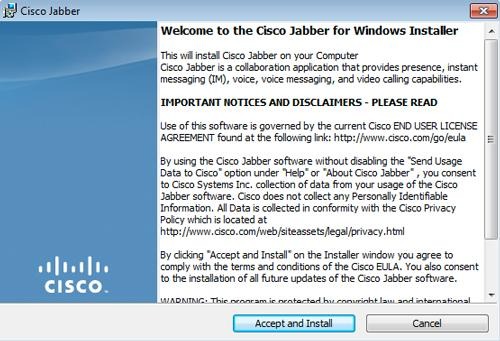
مرحله دوم: اجرای نصبکننده
فایل نصب را اجرا کنید و مراحل نمایشدادهشده را دنبال کنید. در صورت درخواست دسترسی مدیریتی، از دستورالعمل واحد فناوری اطلاعات پیروی کنید.
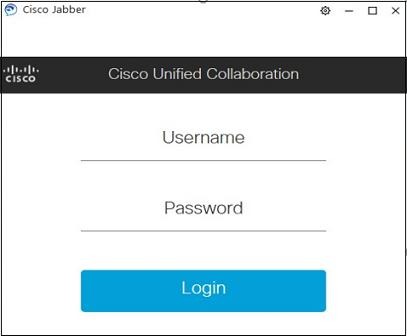
مرحله سوم: اجرای برنامه
پس از پایان نصب، برنامه را از منوی Start اجرا کنید. در صورت نیاز به راهاندازی مجدد رایانه، ابتدا آن را انجام دهید.

مرحله چهارم: ورود و بررسی اتصال
اطلاعات کاربری را وارد کنید و منتظر بمانید تا برنامه سرویسهای مجاز را شناسایی کند. سپس فهرست مخاطبان و قابلیت تماس را آزمایش کنید.
روش نصب ممکن است با توجه به نسخه و بستهای که سازمان در اختیار شما قرار میدهد، متفاوت باشد. به همین دلیل، در فرایند Cisco Jabber دانلود، تنها به نام نسخه توجه نکنید و سازگاری آن با تنظیمات سازمان را نیز بررسی کنید.
دانلود Cisco Jabber برای ویندوز ۱۰ و ۱۱
اگر از ویندوز ۱۰ یا ۱۱ استفاده میکنید، پیش از نصب، نسخه سیستمعامل، معماری دستگاه و الزامات نسخه انتخابی را در مستندات رسمی بررسی کنید. سازگاری یک نسخه قدیمی با نسخههای جدید ویندوز را نباید قطعی فرض کرد.
اگر برنامه نصب نمیشود، مواردی مانند محدودیت دسترسی کاربر، سیاستهای امنیتی سازمان، ناسازگاری بسته نصب یا باقی ماندن فایلهای نسخه قبلی را بررسی کنید.
عبارتهایی مانند «دانلود Cisco jabber برای ویندوز» معمولا با هدف یافتن فایل نصب مطرح میشوند؛ بااینحال، فایل مناسب برای هر سازمان ممکن است متفاوت باشد.
دانلود Cisco Jabber برای اندروید
اگر میخواهید خارج از محل کار نیز از ارتباطات سازمانی استفاده کنید، نسخه اندروید میتواند گزینه مناسبی باشد؛ البته قابلیت استفاده از تماس سازمانی به تنظیمات و سیاستهای دسترسی شرکت بستگی دارد.
برای دانلود Cisco Jabber برای اندروید، ابتدا صفحه رسمی پشتیبانی سیسکو را بررسی کنید و از طریق فروشگاه رسمی یا مسیر مورد تایید سازمان، برنامه را دریافت کنید.
مراحل کلی نصب به این ترتیب است:
فروشگاه رسمی دستگاه را باز کنید.
نام کامل Cisco Jabber را جستوجو کنید.
نام توسعهدهنده و اعتبار برنامه را بررسی کنید.
در صورت ارائه نسخه سازگار، برنامه را نصب کنید.
اطلاعات حساب سازمانی را وارد کنید.
دسترسیهای ضروری برای میکروفون و اعلانها را بررسی کنید.
ممکن است سازمان شما برای دستگاههای موبایل، مدیریت دسترسی یا تنظیمات امنیتی خاصی در نظر گرفته باشد. اگر برنامه نصب میشود اما امکان ورود وجود ندارد، پیش از نصب مجدد با مدیر شبکه هماهنگ کنید.
همچنین در جستوجوی Jabber دانلود باید دقت کنید که برنامههای دیگری با نام مشابه ممکن است در نتایج نمایش داده شوند. نام کامل محصول و منبع انتشار را بررسی کنید.
دانلود آخرین نسخه Cisco Jabber چگونه انجام میشود؟
برای دانلود آخرین نسخه Cisco Jabber، نباید صرفا به فایلهایی که در سایتهای دانلود عمومی با عنوان «جدیدترین نسخه» منتشر شدهاند اعتماد کرد.
نسخه جدیدتر همیشه به معنای مناسبتر بودن برای همه کاربران نیست. سازمان ممکن است به دلیل سازگاری با سرورهای ارتباطی، سیاستهای امنیتی یا آزمایشهای داخلی، نسخه مشخصی را تأیید کرده باشد.
روش پیشنهادی برای انتخاب نسخه:
صفحه رسمی پشتیبانی سیسکو را باز کنید.
یادداشتهای انتشار نسخهها را بررسی کنید.
الزامات سیستمعامل را بخوانید.
نسخه مورد تأیید مدیر فناوری اطلاعات را مشخص کنید.
پیش از ارتقا، درباره سازگاری با سرور و سایر اجزای ارتباطی سؤال کنید.
در زمان تهیه این راهنما، صفحه پشتیبانی سیسکو اطلاعات انتشار نسخههای جدید و مستندات مربوط به نسخههای مختلف را ارائه میکند. برای اطلاع از آخرین فایل قابل دریافت، همان صفحه را بررسی کنید؛ ممکن است جدیدترین نسخه منتشرشده با نسخه تایید شده سازمان شما یکسان نباشد.
راه اندازی cisco jabber چگونه انجام میشود؟
پس از نصب نرمافزار، مرحله مهمتر یعنی راه اندازی cisco jabber آغاز میشود. در این مرحله، باید ارتباط بین کلاینت و سرویسهای ارتباطی سازمان برقرار شود. بسته به معماری شبکه، تنظیمات ممکن است شامل موارد زیر باشد:
Cisco Unified Communications Manager
سرویس Presence
سرویسهای احراز هویت
تنظیمات DNS
گواهیهای امنیتی
دسترسی شبکه داخلی
دسترسی خارج از سازمان
بنابراین اگر برنامه نصب شده اما Login انجام نمیشود، لزوما مشکل از فایل نصب نیست.
ورود به Cisco Jabber

بعد از اجرای نرمافزار، کاربر باید اطلاعات حساب خود را وارد کند. اگر سازمان از سیستم احراز هویت مشخصی استفاده کند، فرآیند ورود ممکن است متفاوت باشد. در این مرحله چند خطای رایج دیده میشود:
نام کاربری یا رمز عبور اشتباه
اولین موردی که باید بررسی شود، صحت اطلاعات ورود است.
سرور قابل دسترسی نیست
اگر کلاینت نتواند سرور مربوطه را پیدا کند یا به آن متصل شود، ورود کامل نمیشود.
مشکل DNS
در برخی محیطها، Jabber برای پیدا کردن سرویسهای سازمانی به تنظیمات DNS وابسته است.
مشکل Certificate
اگر گواهی امنیتی سرور معتبر یا قابل اعتماد نباشد، ممکن است ارتباط با سرویس با مشکل مواجه شود.
بعد از ورود چه امکاناتی در اختیار کاربر است؟
پس از ورود موفق، محیط Jabber متناسب با سرویسهایی که برای کاربر فعال شدهاند نمایش داده میشود. کاربر میتواند:
مخاطب جستجو کند
تماس برقرار کند
تماس را پاسخ دهد
تماس را Hold کند
تماس را Transfer کند
وضعیت حضور خود را تغییر دهد
پیام ارسال کند
البته تمام قابلیتها در همه محیطها الزاما فعال نیستند. امکانات قابل استفاده به نسخه نرمافزار، تنظیمات سازمان و سرویسهایی که برای حساب کاربر فعال شدهاند بستگی دارد.
برقراری تماس با Cisco Jabber
برای برقراری تماس، کاربر میتواند شماره موردنظر را وارد کند یا از فهرست مخاطبان استفاده کند. در یک محیط سازمانی، تماس ممکن است از طریق زیرساخت تلفنی شرکت مسیریابی شود. در نتیجه، کیفیت تماس فقط به نرمافزار وابسته نیست.
مواردی مانند:
کیفیت شبکه
تأخیر
Packet Loss
Jitter
کیفیت Wi-Fi
ظرفیت سرور
تنظیمات VoIP
میتوانند روی تجربه مکالمه اثر بگذارند.
استفاده از Jabber در خارج از سازمان
یکی از موضوعات مهم در راه اندازی cisco jabber، دسترسی کاربران خارج از شبکه سازمان است. برای این سناریو، صرفاً نصب نرمافزار روی لپتاپ یا موبایل کافی نیست. باید زیرساخت لازم برای دسترسی امن کاربران خارج از سازمان وجود داشته باشد.
در معماریهای مناسب، مواردی مانند:
دسترسی امن
احراز هویت
Certificate
DNS
سرویسهای ارتباطی
سیاستهای Firewall
باید از قبل بررسی شوند.
به همین دلیل، اگر کاربر در شبکه داخلی بدون مشکل وارد Jabber میشود اما خارج از سازمان نمیتواند متصل شود، باید مسیر دسترسی خارجی بررسی شود.
تفاوت دانلود Cisco Jabber برای ویندوز و موبایل
از نظر هدف، نسخههای مختلف Jabber یک کار اصلی انجام میدهند؛ اما تجربه کاربری و محدودیتهای آنها متفاوت است.
بنابراین انتخاب نسخه باید بر اساس دستگاه و نیاز کاربر انجام شود.
دانلود اخرین نسخه cisco jabber؛ آیا همیشه بهترین انتخاب است؟
دانلود اخرین نسخه cisco jabber یکی از جستجوهای رایج کاربران است، اما «آخرین نسخه» الزاما به معنی مناسبترین نسخه برای هر سازمان نیست. در محیطهای سازمانی، نسخه کلاینت باید با زیرساخت ارتباطی موجود سازگار باشد.
برای مثال، اگر سازمان از یک نسخه مشخص از سرویسهای Cisco استفاده میکند، نصب یک نسخه جدیدتر بدون بررسی Compatibility میتواند مشکل ایجاد کند. بنابراین قبل از دانلود اخرین نسخه cisco jabber بهتر است نسخه مورد تأیید مدیر شبکه یا مستندات فنی سازمان مشخص شود.
Jabber دانلود از چه منبعی انجام شود؟
عبارت Jabber دانلود ممکن است کاربر را به نتایج زیادی در اینترنت برساند. اما در نرمافزارهای سازمانی، منبع دریافت اهمیت زیادی دارد.
فایل نصب باید:
از منبع معتبر دریافت شود.
نسخه آن مشخص باشد.
با زیرساخت سازمان هماهنگ باشد.
در صورت نیاز با مستندات رسمی تطبیق داده شود.
از دانلود فایلهای ناشناس یا نسخههایی که منبع مشخصی ندارند خودداری کنید.
مشکلات رایج بعد از نصب Cisco Jabber و روش رفع آنها
برنامه وارد حساب نمیشود
برنامه باز میشود اما Login انجام نمیشود. ابتدا نام کاربری و رمز عبور را بررسی کنید. سپس از صحت اتصال شبکه، دسترسی به سرور و تنظیمات احراز هویت مطمئن شوید. اگر خطا ادامه دارد، پیام خطا را ثبت کنید و به مدیر سیستم ارائه دهید.
برنامه وارد میشود اما تماس برقرار نمیشود
در این حالت مشکل میتواند به تنظیمات تلفنی، Device Association، شماره داخلی یا سرویسهای ارتباطی مرتبط باشد.. بررسی کنید سرویس تلفنی برای حساب شما فعال باشد، شماره مقصد صحیح باشد و وضعیت اتصال تلفنی در برنامه مناسب باشد. فعال بودن پیامرسانی بهتنهایی تضمینکننده فعال بودن تماس نیست.
صدای طرف مقابل شنیده نمیشود
خروجی صدای انتخابشده، صدای سیستمعامل، هدست و تنظیمات صوتی برنامه را بررسی کنید. برای تشخیص دقیقتر، یک تماس آزمایشی با دستگاه صوتی دیگری انجام دهید. اگر تماس برقرار میشود اما کیفیت مناسبی ندارد، باید شبکه بررسی شود.
موارد مهم:
Packet Loss
Jitter
Latency
Wi-Fi
پهنای باند
QoS
صدای شما به طرف مقابل نمیرسد
میکروفون انتخابشده و مجوز دسترسی برنامه را بررسی کنید. اگر مشکل فقط در تماسهای سازمانی رخ میدهد، ممکن است بررسی تنظیمات شبکه و سامانه تلفنی نیز لازم باشد.
برنامه پس از بهروزرسانی باز نمیشود
ابتدا سازگاری نسخه جدید با محیط سازمان را بررسی کنید. در صورت نیاز به نصب مجدد، از فایل نصب مورد تأیید سازمان استفاده کنید و پیش از حذف دادههای برنامه، درباره پیامدهای آن سؤال کنید.
برای عیبیابی پیشرفته، صفحه مستندات و پشتیبانی Cisco Jabber برای ویندوز مرجع مناسبی برای یافتن راهنماهای تخصصی است.
Jabber در خارج از سازمان کار نمیکند
این مشکل معمولا نیازمند بررسی معماری دسترسی خارجی است و نمیتوان صرفاً با نصب مجدد نرمافزار آن را برطرف کرد.

آیا Cisco Jabber جایگزین تلفن رومیزی است؟
در برخی سناریوها میتواند بخش مهمی از تجربه تلفنی کاربر را روی کامپیوتر یا موبایل منتقل کند، اما این موضوع به معماری سازمان بستگی دارد. اگر Jabber به سیستم تلفنی سازمان متصل باشد، کاربر میتواند بسیاری از عملیات روزمره تماس را بدون استفاده مستقیم از تلفن رومیزی انجام دهد.
این قابلیت برای:
کارکنان دورکار
کارشناسان فروش
تیمهای پشتیبانی
مدیران
کاربران سیار
میتواند کاربردی باشد.
امنیت در استفاده از Cisco Jabber
از آنجا که این نرمافزار ممکن است به سامانه ارتباطی داخلی سازمان متصل شود، امنیت حساب کاربری اهمیت زیادی دارد.
رمز عبور را در اختیار دیگران قرار ندهید.
از نصب نسخههای ناشناس و دستکاریشده خودداری کنید.
در دستگاههای مشترک، پس از پایان کار از حساب خارج شوید.
برای دستگاههای شخصی، سیاستهای دسترسی سازمان را رعایت کنید.
به هشدارهای گواهی امنیتی توجه کنید و بدون بررسی، آنها را نادیده نگیرید.
در صورت مشاهده ورود غیر عادی یا تماسهای ناشناس، موضوع را به واحد فناوری اطلاعات اطلاع دهید.
اگر سازمان از مدیریت دستگاههای همراه استفاده میکند، ممکن است برای اتصال تلفن شخصی به سرویس کاری، شرایط امنیتی مشخصی تعیین شده باشد. در محیط سازمانی، امنیت نباید بعد از نصب نرمافزار بررسی شود؛ بلکه باید از مرحله طراحی در نظر گرفته شود.
چکلیست راهاندازی Cisco Jabber
پیش از تحویل نرمافزار به کاربر، این موارد را بررسی کنید:

قبل از نصب
سیستمعامل بررسی شده است.
نسخه مناسب Jabber مشخص شده است.
حساب کاربری ایجاد شده است.
سرویسهای لازم فعال هستند.
دسترسی شبکه بررسی شده است.
هنگام نصب
فایل نصب از منبع معتبر دریافت شده است.
نسخه نرمافزار ثبت شده است.
نصب بدون خطا انجام شده است.
بعد از نصب
Login موفق است.
مخاطبان نمایش داده میشوند.
تماس خروجی برقرار میشود.
تماس ورودی دریافت میشود.
انتقال تماس تست شده است.
کیفیت صدا بررسی شده است.
آیا فقط با دانلود نرمافزار میتوان از Jabber استفاده کرد؟
خیر. این مهمترین نکتهای است که باید در زمان دانلود Cisco Jabber در نظر گرفت.
Jabber در محیط سازمانی یک کلاینت برای دسترسی به سرویسهای ارتباطی است. بنابراین، نرمافزار بهتنهایی زیرساخت تلفنی ایجاد نمیکند. اگر سرور، حساب کاربری، سرویسهای ارتباطی و تنظیمات لازم وجود نداشته باشند، نصب برنامه مشکل ارتباطی را حل نمیکند.
جمعبندی
دانلود Cisco Jabber اولین مرحله ورود به این نرمافزار است، اما بخش اصلی کار پس از نصب آغاز میشود. انتخاب نسخه سازگار، آماده بودن زیرساخت ارتباطی، ایجاد حساب کاربری و تنظیم سرویسهای لازم، همگی در موفقیت فرآیند استفاده از Jabber نقش دارند.
اگر به دنبال دانلود Cisco Jabber برای ویندوز هستید، ابتدا نسخه و سازگاری آن را با محیط سازمان بررسی کنید. برای کاربران موبایل نیز دانلود Cisco Jabber برای اندروید باید بر اساس نسخه سیستمعامل و سیاست سازمان انجام شود.
از طرف دیگر، در فرآیند Cisco jabber دانلود یا جستجوی Jabber دانلود نباید تنها به پیدا کردن یک فایل نصب توجه کرد. کیفیت منبع، نسخه نرمافزار و سازگاری آن با زیرساخت Cisco اهمیت بیشتری دارد.
اگر هدف شما راه اندازی cisco jabber در یک سازمان است، بهتر است پروژه از سمت زیرساخت تلفنی، سرور، حسابهای کاربران، امنیت و دسترسی شبکه بررسی شود. به این ترتیب، Jabber از یک نرمافزار نصبشده روی کامپیوتر یا موبایل به یک ابزار واقعی برای ارتباطات سازمانی تبدیل خواهد شد.
سوالات متداول درباره دانلود و نصب Cisco Jabber
۱. از کجا Cisco Jabber دانلود کنیم؟
بهترین مسیر، صفحه رسمی پشتیبانی سیسکو یا فایل نصب تأییدشده توسط مدیر فناوری اطلاعات سازمان است. نسخه مناسب را با توجه به سیستمعامل و زیرساخت انتخاب کنید.
۲. آیا دانلود Cisco Jabber برای ویندوز به حساب سازمانی نیاز دارد؟
برای نصب ممکن است حساب سازمانی لازم نباشد، اما ورود و استفاده از امکانات سازمانی معمولا به حساب معتبر و تنظیمات سرویس نیاز دارد.
۳. چگونه دانلود Cisco Jabber برای اندروید را انجام دهیم؟
از فروشگاه رسمی دستگاه یا مسیر مورد تأیید سازمان استفاده کنید. پس از نصب، اطلاعات حساب سازمانی را وارد کنید و دسترسیهای لازم را بررسی کنید.
۴. چرا پس از نصب نمیتوانم تماس بگیرم؟
ممکن است سرویس تلفنی برای حساب شما فعال نباشد، تنظیمات سرور کامل نشده باشد یا اتصال شبکه مشکل داشته باشد. مدیر سیستم میتواند وضعیت سرویس و مجوزها را بررسی کند.
۵. چگونه دانلود آخرین نسخه Cisco Jabber را پیدا کنیم؟
صفحه رسمی پشتیبانی سیسکو و یادداشتهای انتشار را بررسی کنید. قبل از ارتقا، مطمئن شوید نسخه جدید با زیرساخت سازمان سازگار است.
۶. آیا Cisco Jabber روی تلفن همراه و رایانه قابل استفاده است؟
بله، نسخههایی برای سیستمعاملهای دسکتاپ و موبایل وجود دارد؛ اما دسترسی به امکانات و سازگاری نسخهها باید جداگانه بررسی شود.
۷. آیا برای راه اندازی Cisco Jabber به سرور نیاز است؟
برای استفاده از قابلیتهای سازمانی، برنامه باید به سرویسهای ارتباطی پیکربندیشده متصل شود. نوع و محل این سرویسها به معماری سازمان بستگی دارد.
۸. تفاوت Cisco Jabber دانلود با نصب برنامههای مشابه چیست؟
Cisco Jabber محصول مشخصی از سیسکو است. هنگام جستوجوی عباراتی مانند «Jabber دانلود»، نام کامل محصول و منبع انتشار را بررسی کنید تا برنامه دیگری را اشتباه نصب نکنید.
۹. آیا میتوان Cisco Jabber را بدون مدیر شبکه راهاندازی کرد؟
اگر سازمان قبلا زیرساخت، حساب کاربری و تنظیمات لازم را آماده کرده باشد، ممکن است کاربر فقط به نصب و ورود نیاز داشته باشد. در غیر این صورت، راهاندازی سرویسهای سمت سرور به همکاری مدیر زیرساخت نیاز دارد.